
Mängel und Aufgaben: erfassen, zuweisen, nachhalten
Für Begehungen in Bauleitung, Objektüberwachung, Handwerk und Hausverwaltung: Mängel mit Foto und Ort im Plan erfassen, der zuständigen Firma zuweisen und bis zur Erledigung nachhalten.
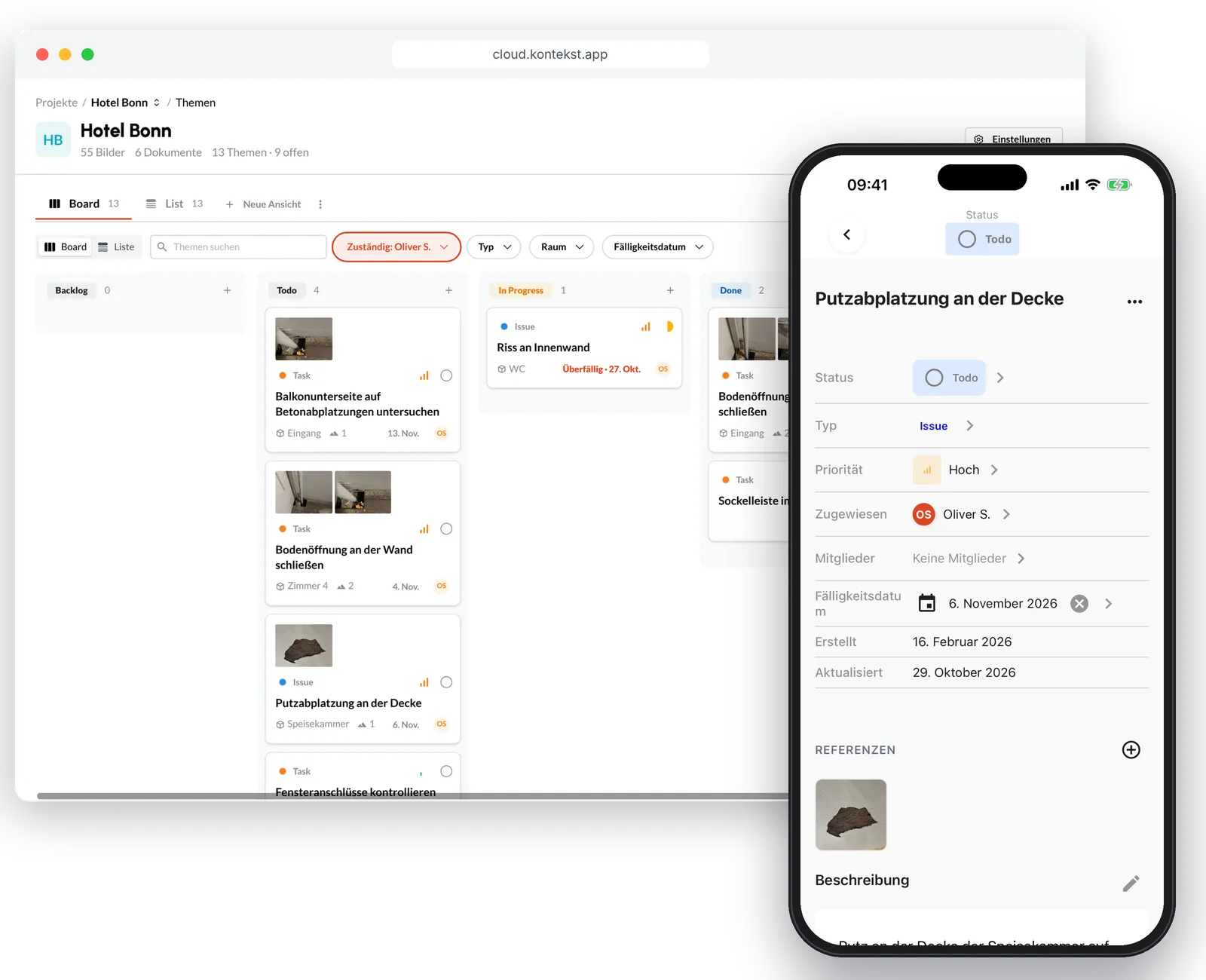
Ein Mangel ist mehr als eine Zeile in der Liste
In kontekst hängen Fotos, der Ort im Plan und der Verlauf direkt am Mangel. Aufgaben funktionieren genauso, für alles, was kein Mangel ist.
Ein Foto, mehrere Mängel
Fotos bleiben eigenständig und über die Filter auffindbar. Ein Foto kann zu mehreren Mängeln gehören, ohne Kopien.
Der Ort im Plan
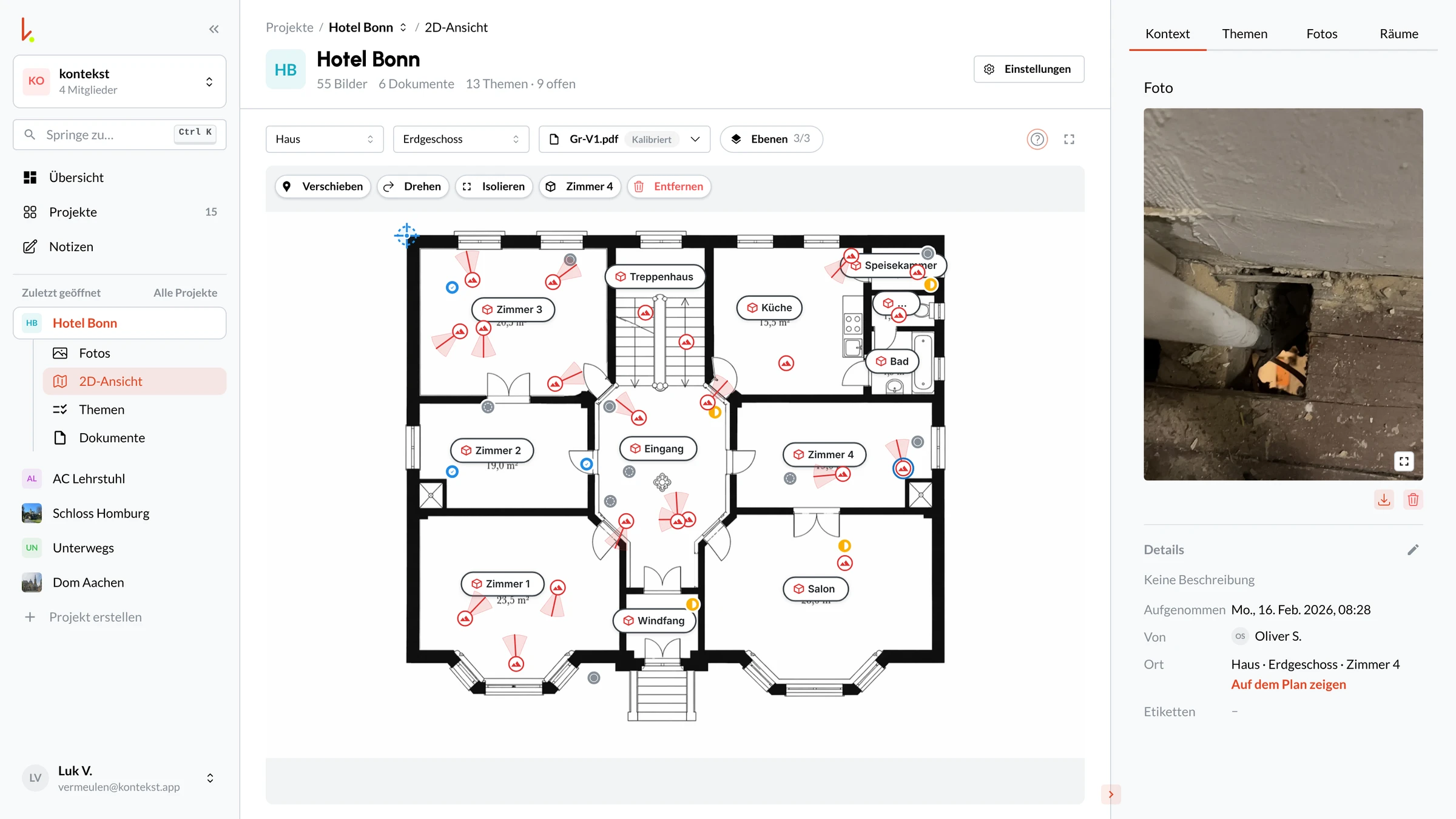
Jeder Mangel lässt sich im Plan verorten. Im Grundriss sehen Sie, wo die offenen Punkte liegen.
Vom Anlegen bis zur Erledigung
Status, Priorität, Zuständigkeit und Fälligkeit am Mangel, dazu Kommentare und Erwähnungen.
1. Fotografieren und verorten
Auf der Begehung fotografieren Sie in der App, auch ohne Netz. Fotos und Mängel bekommen ihren Ort im Plan.
Foto am Planpunkt
Tippen Sie in der App auf den Plan und fotografieren Sie direkt an dieser Stelle.
Raum statt Freitext
Datum, Person und Raum werden mit dem Foto gespeichert.
Offline auf der Baustelle
Die App synchronisiert automatisch, sobald wieder eine Verbindung besteht.
2. Mangel anlegen und zuweisen
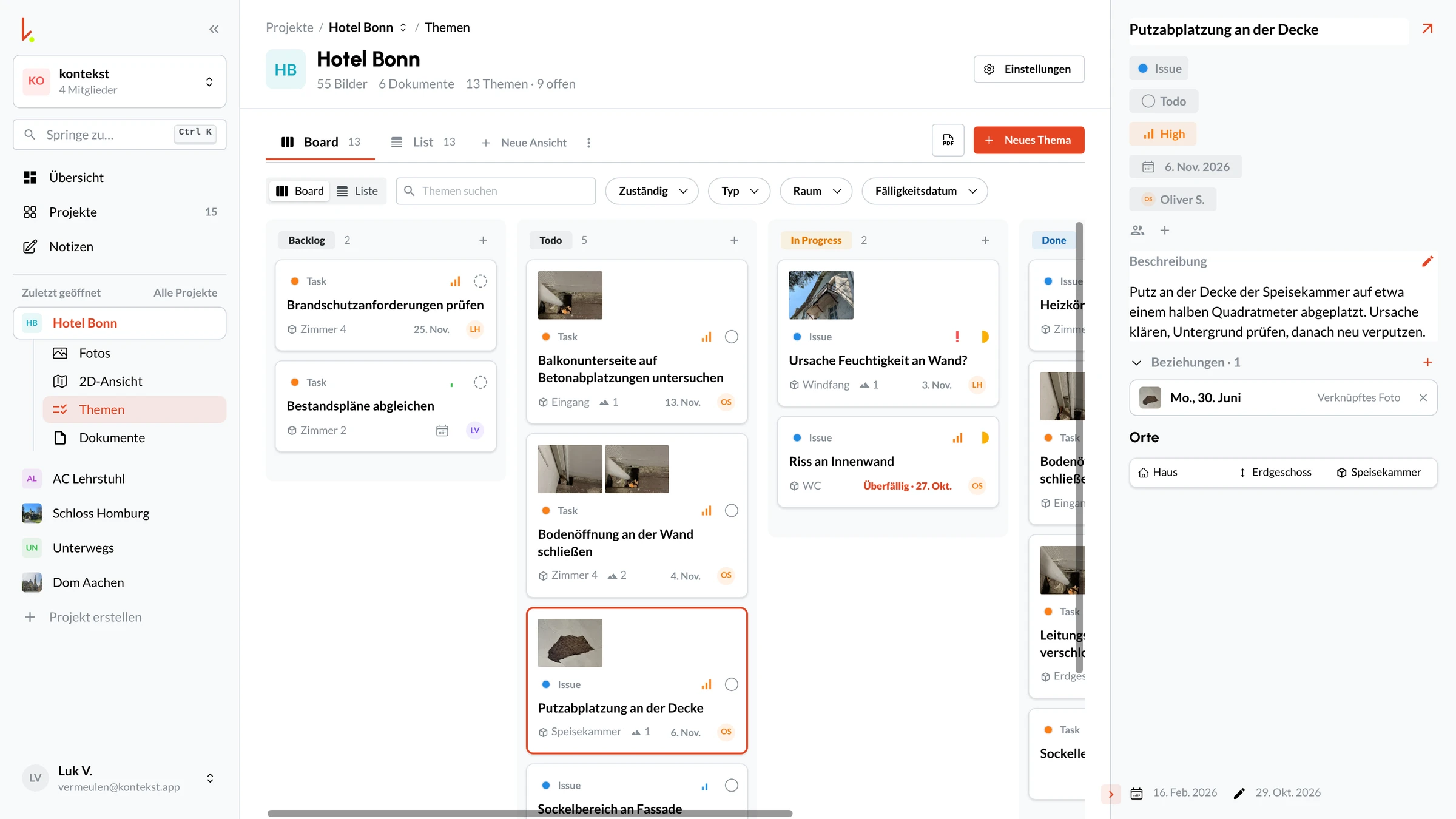
Ein Mangel bündelt Fotos, Beschreibung, Ort, Zuständigkeit und Fälligkeit. Alles Weitere hängen Sie daran.
Mangel vor dem Fotografieren wählen
Wählen Sie den Mangel in der App aus, dann werden neue Fotos direkt damit verknüpft.
Zuständigkeit und Frist
Legen Sie fest, wer den Mangel bearbeitet und bis wann.
An Nachunternehmer weitergeben
Laden Sie die Firma als Teammitglied ein oder senden Sie den Mangel mit den Fotos aus der App per E-Mail.
3. Nachhalten auf dem Board
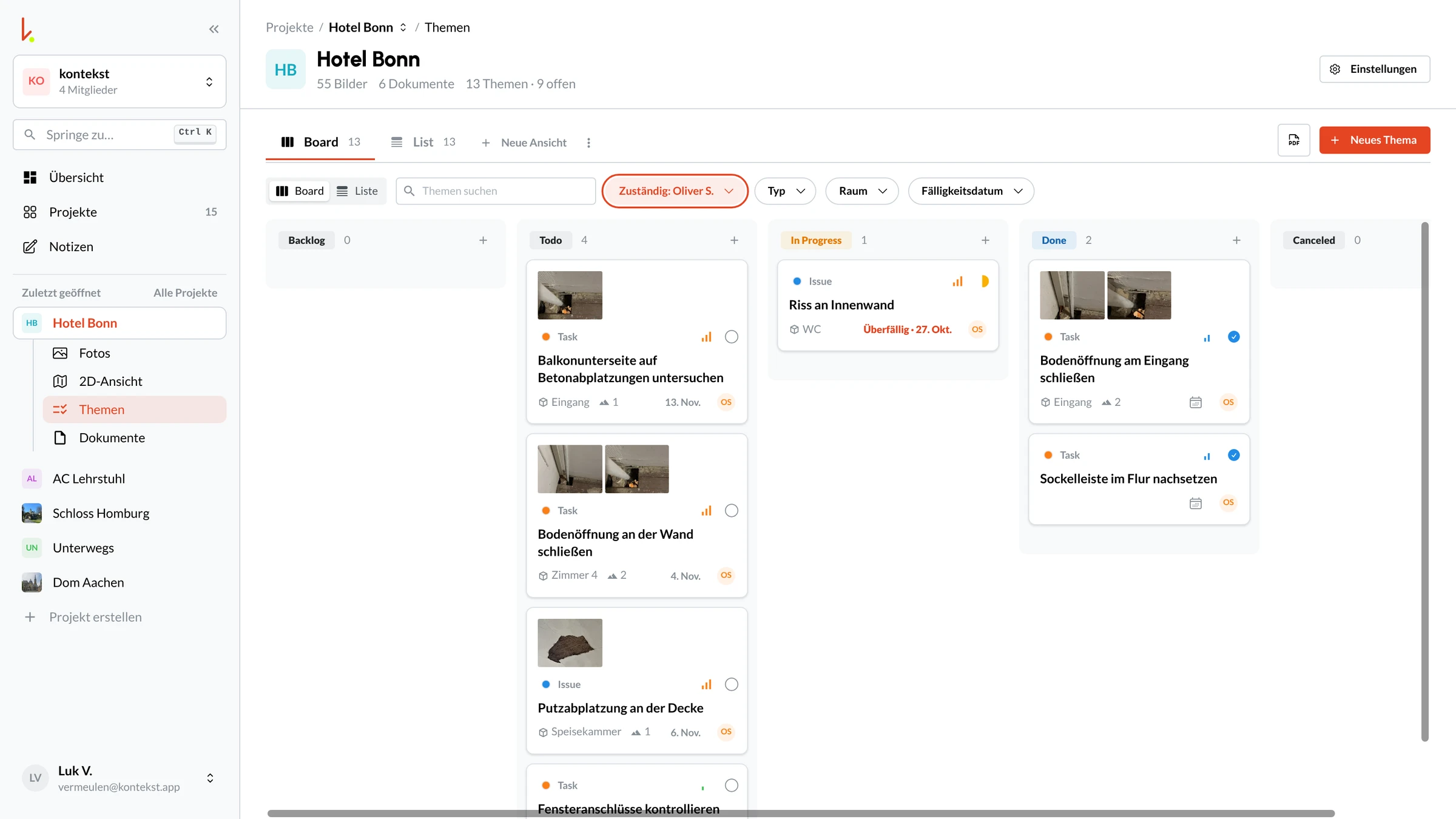
Im Browser sehen Sie alle Mängel und Aufgaben nach Status. Filter zeigen, was bei wem liegt und was überfällig ist.
Filter auf dem Board
Nach Zuständigkeit, Typ, Raum und Fälligkeit filtern, den Status per Drag & Drop ändern.
Liste in der App
In der App filtern Sie die Liste nach Status, Priorität, Zuständigkeit und Fälligkeit.
Abstimmung am Mangel
Kommentare und Erwähnungen bleiben beim Mangel, nicht im Chat.
4. Prüfen, schließen, weitergeben
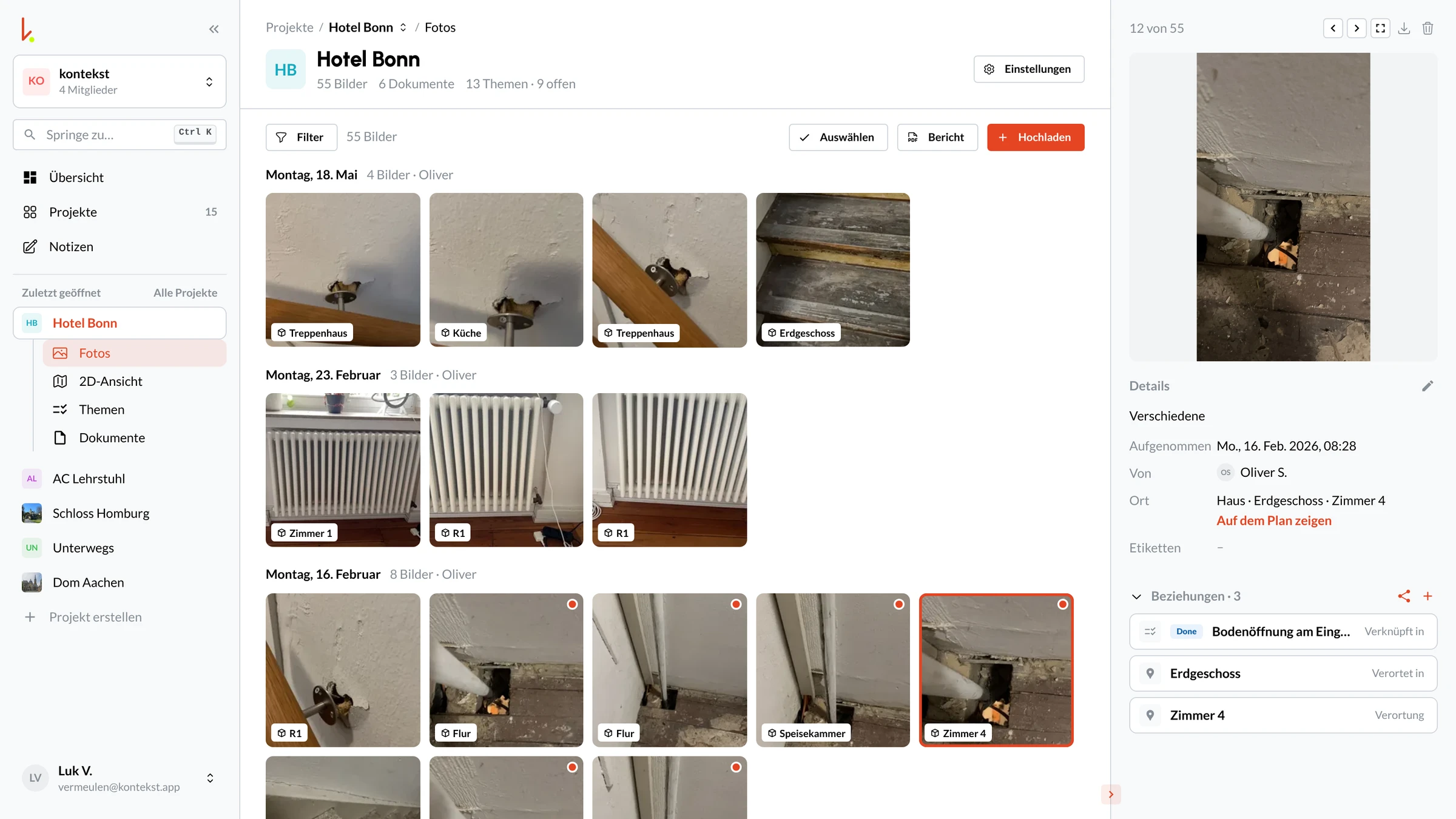
Nach der Nacharbeit prüfen Sie vor Ort, verknüpfen das Nachher-Foto und schließen den Mangel. Einen eigenen Prüfstatus gibt es nicht.
Nachher-Foto am Mangel
Vorher- und Nachher-Fotos liegen am selben Mangel. Am Foto sehen Sie, zu welchem Mangel es gehört.
Mängelliste als PDF
Den PDF-Bericht der Mängelliste starten Sie im Browser. Er kommt per E-Mail.
Fotos als eigener Bericht
Die Fotos fassen Sie in einem eigenen PDF-Fotobericht zusammen.
Was kontekst nicht macht
Damit Sie vor dem Test wissen, woran Sie sind:
- Kein Abnahmeprotokoll. Die Abnahme halten Sie so fest, wie Ihr Vertrag es vorsieht.
- Kein Gastzugang und kein Portal für Nachunternehmer. Sie laden sie als Teammitglieder ein oder senden den Mangel per E-Mail.
- Keine Fotos im PDF der Mängelliste. Die Fotos kommen in einen eigenen PDF-Fotobericht.
- Keine automatischen Erinnerungen an Fristen.
- Kein eigenes Feld für das Gewerk. Schlagworte gibt es nur an Fotos.
- Keine Checklisten oder Formulare.
Häufige Fragen
Wie erstelle ich eine Mängelliste per App?
Wie gebe ich Mängel an Nachunternehmer weiter?
Sind die Fotos in der PDF-Mängelliste enthalten?
Kann ich Mängel nach Gewerk sortieren?
Was ist der Unterschied zwischen Mangel und Aufgabe?
Funktioniert die App offline?
Testen Sie den Ablauf an Ihrer nächsten Begehung
Legen Sie die ersten Mängel mit Foto und Ort im Plan an, weisen Sie sie zu und starten Sie danach die Mängelliste als PDF.