
Ihr KI-Assistent
arbeitet in kontekst
Verbinden Sie Ihren KI-Assistenten mit kontekst. Er beantwortet Fragen zu Ihren Projekten, legt Mängel und Aufgaben an und ordnet Fotos dem richtigen Raum zu. Dabei darf er nur, was Sie selbst auch dürfen.
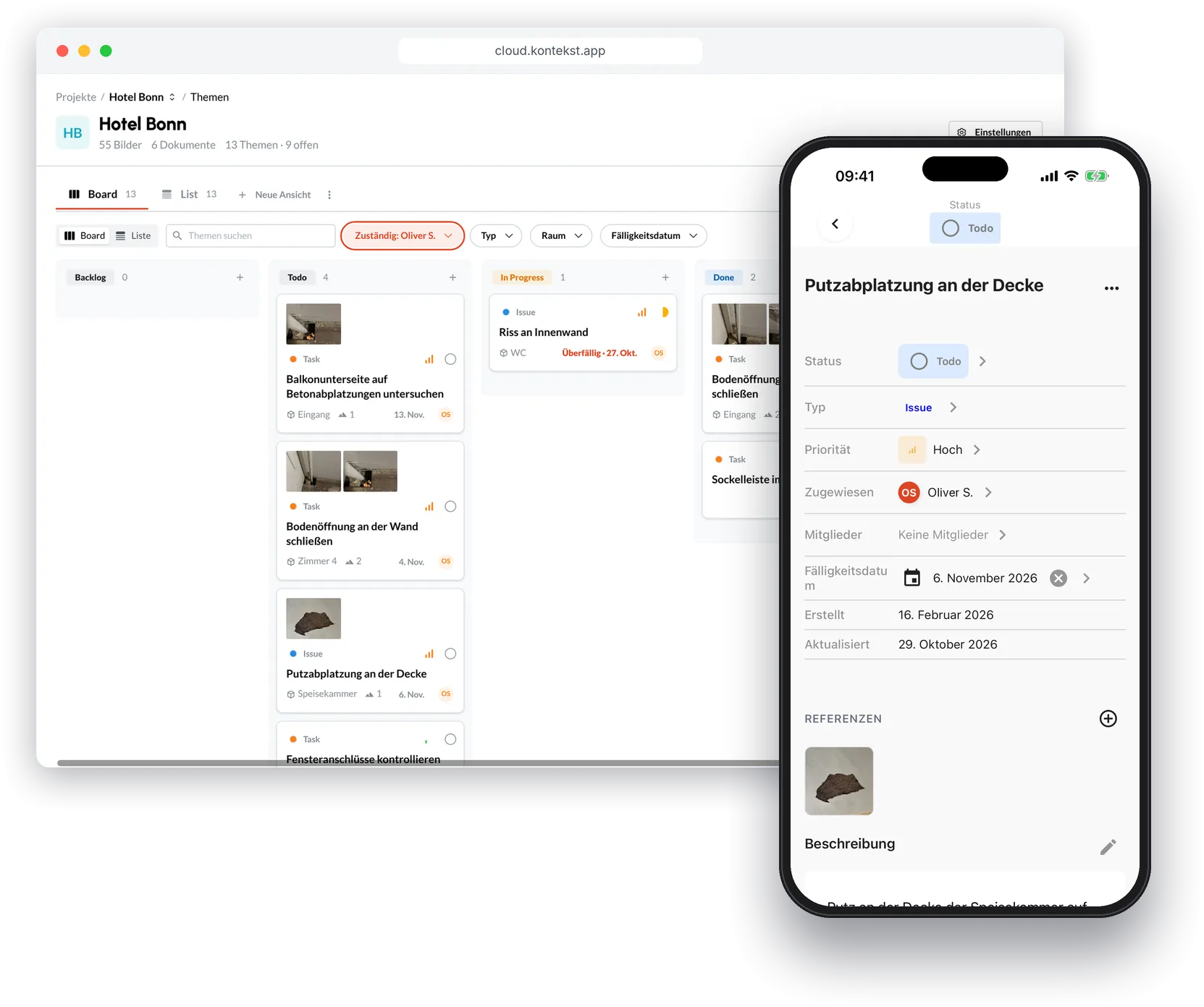
Sagen Sie einfach, was zu tun ist
Sie schreiben dem Assistenten in ganz normalen Sätzen, was er erledigen soll. Er arbeitet direkt in Ihren Projekten. Was er anlegt oder ändert, sehen Sie in kontekst, im Browser und in der App.
Fragen beantworten
Welche Mängel sind überfällig? Was ist auf den neuen Fotos zu sehen? Der Assistent schaut in Ihre Projekte, Mängel, Aufgaben, Dokumente und Fotos und antwortet.
Mängel und Aufgaben pflegen
Er legt Mängel und Aufgaben an, auch viele auf einmal aus einem Protokoll. Status, Priorität, Frist und Zuständigkeit trägt er gleich mit ein.
Fotos hochladen und zuordnen
Er lädt Fotos ins Projekt, ordnet sie dem richtigen Raum zu und schreibt zu jedem Foto eine kurze Beschreibung.
Bitte die Mängel aus diesem Protokoll im Projekt Hotel Bonn anlegen, jeweils mit Frist und Zuständigkeit.
 3 Themen in kontekst angelegt
Die drei Mängel stehen jetzt im Backlog von Hotel Bonn.
 Hotel Bonn Themen
Lose Fliesen im Bad
14. Nov. OSSilikonfuge in der Dusche erneuern
18. Nov. LHBrandschutzklappe im Flur prüfen
21. Nov. LVMängel aus dem Protokoll anlegen
Nach der Baubesprechung geben Sie dem Assistenten das Protokoll und sagen, zu welchem Projekt es gehört. Er legt die Mängel an, mit Beschreibung, Frist und Zuständigkeit.
Übersichtliche Beschreibung
Überschriften, Aufzählungen und Hervorhebungen bleiben im Mangel erhalten.
Status und Fristen aktuell halten
„Die Mängel zur Abdichtung sind behoben, bitte den Status anpassen.“ Auch Priorität und Frist ändert der Assistent auf Zuruf.
Direkt auf dem Board
Neue und geänderte Mängel stehen im Browser auf dem Board und in der App in der Liste.



Bitte diese Fotos ins Projekt Hotel Bonn hochladen, Zimmer 4.
3 Fotos in kontekst hochgeladen Die Fotos liegen in Zimmer 4, jeweils mit kurzer Beschreibung.
Hotel Bonn Fotos Heute 3 Bilder
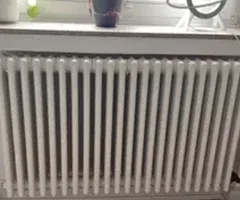 Zimmer 4
Heizkörper unter dem Fenster
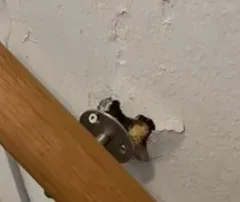 Zimmer 4
Wandhalter vom Handlauf ausgebrochen
 Zimmer 4
Bodenöffnung an der Wand
Fotos hochladen und zuordnen
Fotos aus einer E-Mail oder vom Rechner geben Sie dem Assistenten und sagen dazu, wo sie aufgenommen wurden.
In den richtigen Raum
Der Assistent lädt die Fotos ins Projekt und ordnet sie dem Raum zu, den Sie nennen.
Mit Beschreibung
Er schaut sich jedes Foto an und schreibt eine kurze Beschreibung dazu.
Die Fotos eines Raums
„Was ist auf den Fotos aus Zimmer 4 zu sehen?“ Der Assistent sucht die Fotos heraus und beschreibt, was darauf zu sehen ist.
Welche Mängel im Hotel Bonn sind überfällig?
13 Themen in kontekst gelesen Zwei Mängel sind überfällig. Der Riss an der Innenwand seit dem 27. Oktober, die feuchte Wand seit dem 30. Oktober.
Hotel Bonn Themen Riss an Innenwand
Überfällig · 27. Okt. OSUrsache Feuchtigkeit an Wand?
Überfällig · 30. Okt. LHDen aktuellen Stand erfragen
Vor dem Jour fixe oder dem Anruf beim Bauherrn fragen Sie einfach den Assistenten, statt sich durch die Projekte zu klicken.
Über alle Projekte
Wo gibt es offene Themen, wo neue Fotos seit Ihrem letzten Besuch, wo hat sich zuletzt etwas getan?
Überfällige Mängel
„Welche Mängel im Hotel Bonn sind überfällig?“ Der Assistent zählt sie mit Frist und Status auf.
Pläne und Dokumente
Auch welche Pläne und Dokumente im Projekt liegen, kann Ihnen der Assistent sagen.
In drei Schritten eingerichtet
Adresse kopieren
Öffnen Sie kontekst im Browser, gehen Sie zu Einstellungen › KI-Assistenten und kopieren Sie die Adresse.
Im Assistenten eintragen
Tragen Sie die Adresse in Ihrem KI-Assistenten als MCP-Server ein. Manche Apps nennen das Connector.
Anmelden und zustimmen
Melden Sie sich mit Ihrem kontekst-Konto an und bestätigen Sie den Zugriff. Gehören Sie zu mehreren Unternehmen, wählen Sie vorher eines aus.
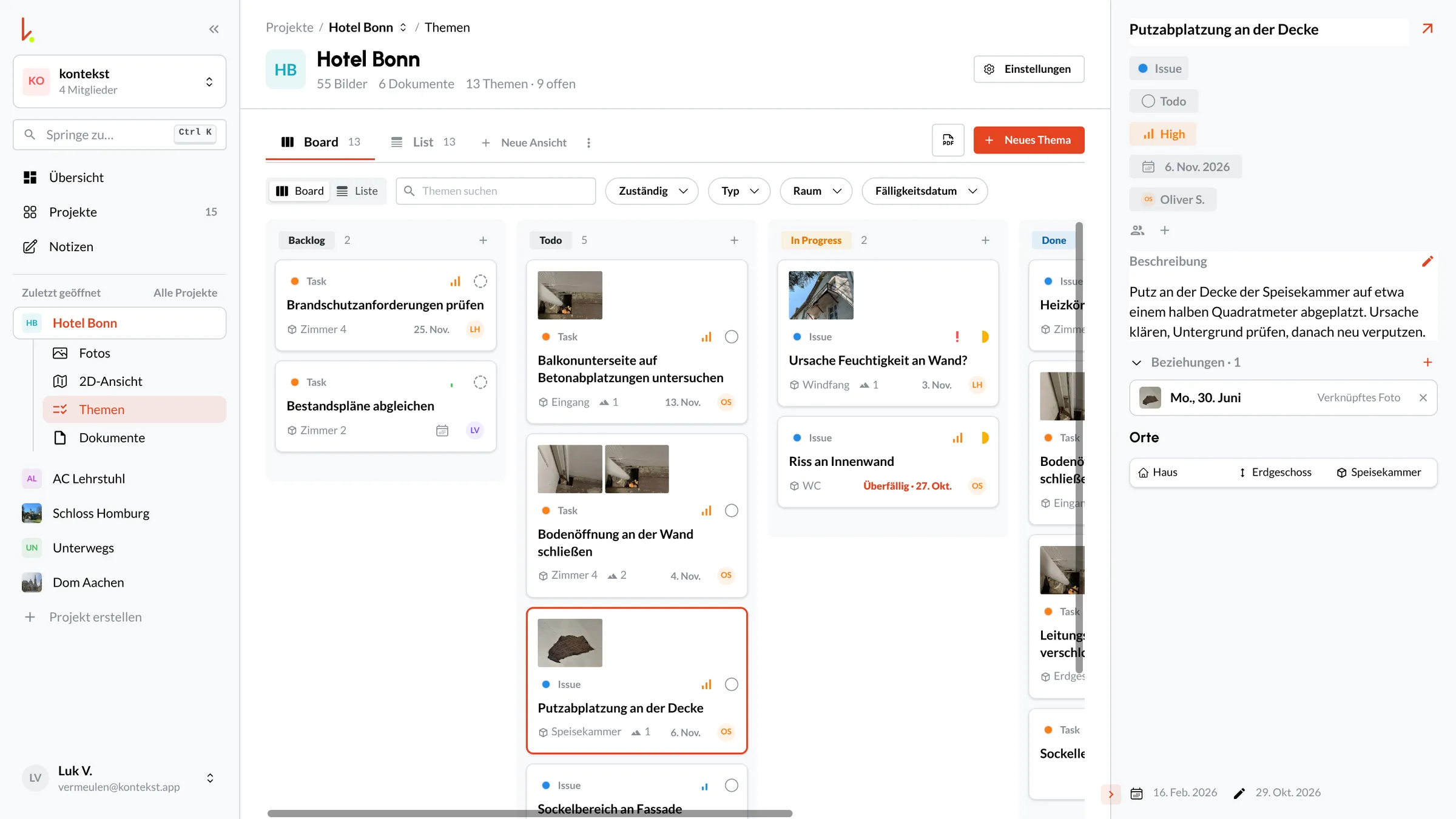
So könnte das aussehen
Beispiele, was Sie dem Assistenten schreiben können:
Nach der Baubesprechung
„Bitte die Mängel aus diesem Protokoll im Projekt Hotel Bonn anlegen, jeweils mit Frist und Zuständigkeit.“
Fotos aus der E-Mail
„Bitte diese Fotos ins Projekt Hotel Bonn hochladen, Zimmer 4.“
Vor dem Jour fixe
„Welche Mängel im Hotel Bonn sind überfällig?“
Nach der Nacharbeit
„Die Mängel zur Abdichtung im 2. OG sind behoben. Bitte den Status anpassen.“
Sie behalten die Kontrolle
Der Assistent nutzt Ihr kontekst-Konto. Für ihn gelten dieselben Regeln wie für Sie.
Nur, was Sie auch dürfen
Der Assistent darf in kontekst nur ändern, was Sie selbst ändern dürfen. Alles, was er anlegt, steht unter Ihrem Namen.
Ein Unternehmen pro Verbindung
Der Assistent arbeitet immer nur in einem Unternehmen. Gehören Sie zu mehreren, wählen Sie beim Verbinden eines aus.
Jederzeit trennbar
Unter Einstellungen › KI-Assistenten sehen Sie alle verbundenen Apps und können sie dort trennen.
kontekst bleibt in Deutschland
Ihre Projekte liegen weiterhin in einem Rechenzentrum in Deutschland, bei einem europäischen Anbieter.
Häufige Fragen
Was ist MCP?
Welche KI-Assistenten kann ich verbinden?
Was kann der Assistent in kontekst tun?
Wer sieht, was der Assistent angelegt oder geändert hat?
Wo werden die Daten verarbeitet?
In welchen Tarifen ist das enthalten?
Wie trenne ich die Verbindung?
Probieren Sie es mit Ihrem nächsten Protokoll aus
Starten Sie die Testphase, legen Sie ein Projekt an und verbinden Sie Ihren Assistenten unter Einstellungen › KI-Assistenten. Dann geben Sie ihm einfach Ihr nächstes Protokoll.